

Le premier regard posé sur un document est souvent celui de la page de garde, cette porte d’entrée qui peut raconter une histoire avant même que les mots ne se dévoilent. Une page de garde bien conçue incarne un équilibre entre sobriété et originalité, offrant un accueil visuel qui prépare le lecteur à plonger dans le contenu avec confiance. Dans le silence d’un atelier de menuisier, là où les copeaux esquissent patiemment des formes adoucies, la maîtrise des détails s’impose aussi dans la mise en page numérique. Les astuces pour réaliser une page de garde française impeccable, qu’elle soit destinée à un mémoire sérieux ou un simple dossier, sont autant de gestes précis pour transmettre un message clair et soigné.
L’article en bref
Découvrez comment créer une page de garde à la fois professionnelle et accueillante, grâce à des astuces de mise en page et de typographie simples à appliquer.
- Modèles personnalisables : Exploiter la galerie Google Docs pour commencer vite
- Design maîtrisé : Soigner la hiérarchie visuelle avec polices et couleurs
- Techniques avancées : Utiliser tableaux et dessins pour encadrer ou enrichir
- Réutilisation efficace : Enregistrer ses pages pour gagner du temps sur plusieurs documents
Une page de garde soignée reflète l’attention portée à l’ensemble du document et invite à le parcourir avec intérêt.
Exploiter les modèles intégrés pour une page de garde française qui fait mouche
Dans le monde numérique d’aujourd’hui, Google Docs offre une première étape incontournable : la galerie de modèles. Souvent délaissée, cette ressource recèle des pages de garde prêtes à être façonnées selon vos envies. On y trouve des designs variés allant de l’ultra sobre au coloré, parfaits pour tout type de dossier, mémoire ou rapport professionnel.
La force réside dans la personnalisation : remplacer le texte institutionnel par votre titre, positionner la date ou le nom du rédacteur, modifier la couleur de fond pour refléter une identité visuelle propre. Ce travail, parfois perçu comme fastidieux, devient une invitation à jouer avec l’organisation du contenu et la typographie, éléments clés pour un rendu professionnel et harmonieux.
L’intégration d’une image, telle qu’un logo d’entreprise ou un pictogramme symbolique, vient renforcer ce design épuré. Google Docs permet un placement millimétré, ainsi qu’une modification des couleurs via la fonction “Recolorer”, donnant ainsi une palette plus douce ou plus dynamique au besoin. La combinaison savante d’espaces, couleurs et typographies évite que le document paraisse surchargé, un peu comme ajuster la taille des copeaux pour garder la légèreté dans un projet de bois.
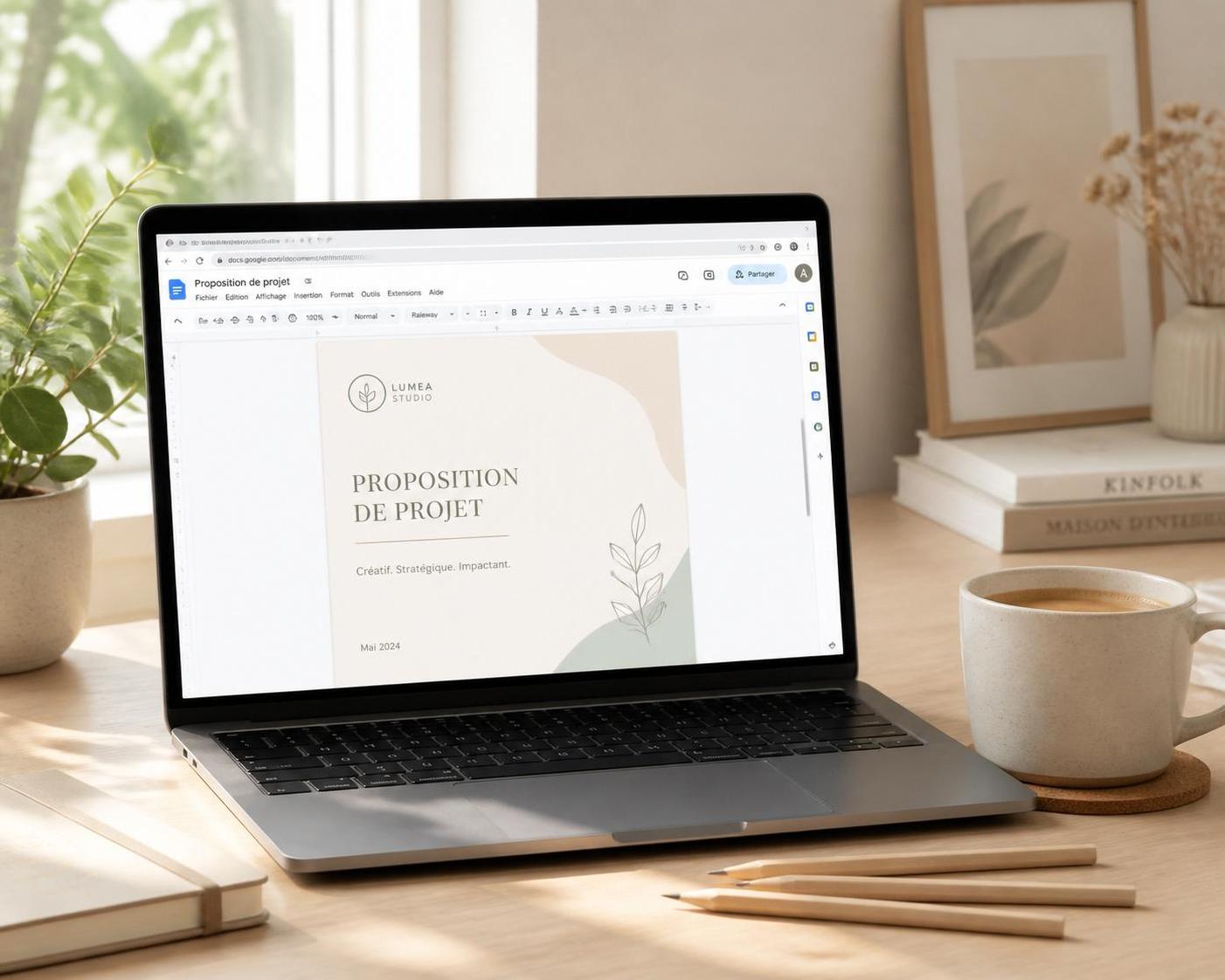
Personnalisation accessible pour un style soigné
L’environnement Google Docs offre une palette intuitive pour jouer avec la typographie et la structure. Passer un titre en majuscules, choisir une police lisible et adaptée à l’audience, jouer sur la taille des caractères et la couleur des informations secondaires sont autant de détails qui affinent la présentation claire du document.
Une page de garde réussie repose sur une hiérarchie visuelle évidente : le titre placé en haut avec une font dominante, suivi du nom de l’auteur, de la date, et éventuellement de la version du document. Le recours modéré aux couleurs accentue sans dénaturer ce choix. Ces options simples apportent la finesse nécessaire pour dévoiler une page de garde professionnelle sans y passer des heures.
Techniques avancées pour personnaliser sa page de garde avec Google Docs
Pour aller au-delà des gabarits existants, il existe des astuces manuelles qui permettent d’habiller une page de garde avec des touches uniques. Par exemple, pour encadrer habilement l’ensemble, insérer un tableau d’une seule cellule agrandie sert de bordure discrète mais efficace, une manière détournée comme celle d’un menuisier qui crée un cadre sculpté autour d’une œuvre.
Au sein de cette cellule, on peut moduler la présentation du texte et des images en jouant sur leur alignement horizontal et vertical. L’option “texte enveloppe” facilite l’intégration d’images, évitant que celles-ci fussent mal placées ou gênantes pour la lecture. Pour les plus créatifs, la fonction “Dessin” de Google Docs offre même la possibilité d’écrire ou dessiner directement sur des arrière-plans, superposer des formes ou insérer une signature manuscrite numérisée.
Conseils pratiques pour une page de garde lisible et équilibrée
Quelques règles simples sauvent souvent la mise :
- Hiérarchie claire : titre bien visible en haut, suivi des informations secondaires en dessous, puis la date en bas.
- Cohérence graphique : limiter les polices à deux au maximum, jouer sur les tailles et couleurs sans excès.
- Maîtrise de l’espacement : adapter marges et interlignes pour éviter toute impression de page serrée ou désordonnée.
Le choix d’un design épuré garde le lecteur concentré et invite à poursuivre la lecture. Ces astuces favorisent également la stabilité du document, élément crucial lorsqu’il circule en milieu professionnel ou académique.
Optimiser son organisation grâce à la réutilisation des modèles personnalisés
Le temps est précieux, surtout lorsque l’on gère plusieurs projets ou rendus. Google Docs permet d’enregistrer une page de garde ainsi personnalisée dans une galerie personnelle, facilement accessible pour les documents suivants. Cette fonctionnalité améliore nettement la cohérence du style soigné entre différents dossiers, évitant le “bricolage” au dernier moment.
Imaginez une petite entreprise qui diffuse régulièrement des rapports mensuels et propositions : avoir sous la main un modèle prêt avec logo, police et couleurs spécifiques optimise le travail collaboratif sans perdre en qualité. On gagne en fluidité sans perdre la structure du document essentielle à un rendu professionnel.
Tableau comparatif : personnalisation standard vs avancée sur Google Docs
| Aspect | Personnalisation standard | Personnalisation avancée |
|---|---|---|
| Modèles disponibles | Galerie de Google Docs | Création personnalisée avec tableaux et dessins |
| Insertion d’image | Logo ou photo repositionnable | Surimpression sur image, signatures manuscrites |
| Bordures | Non native | Simulée avec tableau à une seule cellule |
| Réutilisation | Enregistrer dans la galerie | Idem, avec modèles très personnalisés |
Collaboration et uniformité : un duo gagnant avec Google Docs
Dans les contextes où plusieurs rédacteurs interviennent, comme en entreprise ou dans les projets scolaires, la maîtrise d’un modèle unique dans la galerie partagée facilite la constance graphique. Cela évite les incohérences visuelles qui peuvent donner une impression de travail décousu. Limiter les droits d’édition sur la page de garde est une façon de protéger cette uniformité.
Ce fonctionnement est proche de ce que l’on rencontre dans des systèmes plus complexes, par exemple pour la gestion de structures web avec Joomla, où l’organisation et l’harmonie sont des piliers techniques. Apprendre à penser ses pages de garde comme un élément modulaire et partageable dessine la voie d’un document professionnel maitrisé.
Ces bonnes pratiques invitent aussi à penser en profondeur à la typographie et au cadre, des choses que pour chaque parent, comme pour chaque enseignant, devraient être aussi naturelles que laisser un enfant explorer un jouet simple pour en dénicher toutes les possibilités. La subtilité est dans le geste, dans le temps consacré, et dans la confiance sur le résultat.
Comment ajouter une bordure à une page de garde dans Google Docs ?
Google Docs ne propose pas de fonction native, mais insérer un tableau d’une cellule et en ajuster la taille permet de simuler une bordure discrète autour du contenu.
Puis-je enregistrer ma page de garde personnalisée pour la réutiliser ?
Absolument, la galerie de Google Docs permet d’enregistrer et de récupérer facilement une page de garde personnalisée pour vos prochains documents.
Comment éviter que la page de garde soit numérotée ?
Lors de l’insertion des numéros de page, vous pouvez configurer Google Docs pour commencer la pagination à la page suivante, ainsi la page de garde reste sans numéro.
Quels éléments mettre impérativement sur une page de garde professionnelle ?
Le titre clair et complet, le nom de l’auteur ou de l’organisation, la date, et un logo si pertinent, sont les indispensables pour une présentation soignée.
Peut-on insérer des images ou logos n’importe où sur la page ?
Oui, grâce à l’outil d’insertion d’image de Google Docs, vous pouvez positionner précisément logos ou images, veillant simplement à préserver la lisibilité du texte.
Créer une page de garde claire, esthétique et personnalisée est une façon simple mais puissante d’installer un climat de confiance et de sérieux dès les premières secondes de lecture, qu’il s’agisse d’un mémoire universitaire, d’un rapport professionnel ou d’un dossier scolaire. En maîtrisant la mise en page, la typographie et les éléments graphiques, vous tissez un lien précieux entre le contenu et son lecteur, à l’image d’un jouet en bois poli qui appelle à l’imagination.


